



In diesem Tutorial zeigen wir Ihnen, wie Sie ExpressVPN auf Asus-Routern einrichten.
ExpressVPN wird auf den folgenden Router-Modellen von Asus unterstützt:
- RT-AC68U (bis zu v3)
- RT-AC87U
- RT-AC56R
- RT-AC56S
- RT-AC56U
Wird Ihr Asus-Router-Modell nicht von ExpressVPN unterstützt, können Sie die manuelle Konfiguration von OpenVPN nutzen.
Springen Sie zu…
1. Download der ExpressVPN-Firmware
2. Verbinden Ihres Asus-Routers mit dem Internet
3. Installieren der ExpressVPN-Firmware
4. Verbinden mit dem VPN-Router
5. Abschließen des Setups auf Ihrem Router
1. Download der ExpressVPN-Firmware
Laden Sie die Firmware auf der ExpressVPN-Website herunter. Geben Sie die E-Mail-Adresse Ihres Kontos ein, wenn Sie dazu aufgefordert werden. Klicken Sie danach auf Send Code (Code schicken).
Geben Sie den Verifizierungs-Code ein, der Ihnen per E-Mail zugeschickt wurde.
Im Menü Applications (Anwendungen)wählen Sie Network & smart home (Netzwerk & Smart Home) > Router.
Scrollen Sie nach unten zu Firmware download (Firmware-Download) und wählen Sie das Modell Ihres Asus-Routers aus.
Wählen Sie Download Firmware (Firmware herunterladen).
Hilfe benötigt? Kontaktieren Sie das Support-Team von ExpressVPN, um sofort Hilfe zu erhalten.
2. Verbinden Ihres Asus-Routers mit dem Internet
Bevor Sie fortfahren, stellen Sie bitte sicher, dass:
- Ihr Asus-Router eingeschaltet ist
- der Asus-Router mit dem Internet verbunden ist (über ein Modem oder einen bestehenden Router)
- Ihr Gerät mit dem Asus-Router verbunden ist (über WLAN oder ein LAN-Kabel)
Möchten Sie die ExpressVPN-Firmware auf einem bestehenden Router installieren, bei dem Sie die erste Netzwerkeinrichtung bereits abgeschlossen haben, fahren Sie bitte mit dem Abschnitt Installieren der ExpressVPN-Firmware fort.
Installieren Sie die ExpressVPN-Firmware auf einem neuen Router, bei dem Sie noch keine Netzwerkeinrichtung vorgenommen haben, gehen Sie wie folgt vor:
- Geben Sie in die Adressleiste Ihres Browsers 192.168.1.1 oder router.asus.com ein.
- Schließen Sie mit Hilfe der Anweisungen auf dem Bildschirm die erste Netzwerkeinrichtung ab.
- Fahren Sie mit der Installation der ExpressVPN-Firmware fort.
Hilfe benötigt? Kontaktieren Sie das Support-Team von ExpressVPN, um sofort Hilfe zu erhalten.
3. Installieren der ExpressVPN-Firmware
Geben Sie in die Adressleiste Ihres Browsers router.asus.com oder 192.168.1.1 ein. (Haben Sie Ihr Default-Gateway geändert, können Sie dieses in Ihren Geräte-Einstellungen finden.)
Sie werden aufgefordert, den Benutzernamen und das Password Ihres Asus-Routers einzugeben. Beide lauten standardmäßig admin.
Hinweis: Wenn Sie sich mit admin nicht anmelden können, können Sie es mit den Standard-Anmeldedaten versuchen, die auf der Unterseite Ihres Asus-Routers aufgedruckt sind. Haben Sie die Zugangsdaten jedoch geändert und können sich nicht mehr an diese erinnern, müssen Sie einen Reset Ihres Routers auf die Werkseinstellungen durchführen, damit Sie sich wieder mit den Standard-Anmeldedaten anmelden können.

Hinweis: Sobald Sie in den Admin-Einstellungen Ihres Routers sind, können Sie das WLAN-Passwort Ihres Routers unter PIN-Code oder WPA-PSK-Schlüssel finden. Notieren Sie sich das Passwort, da Sie es später eingeben müssen.
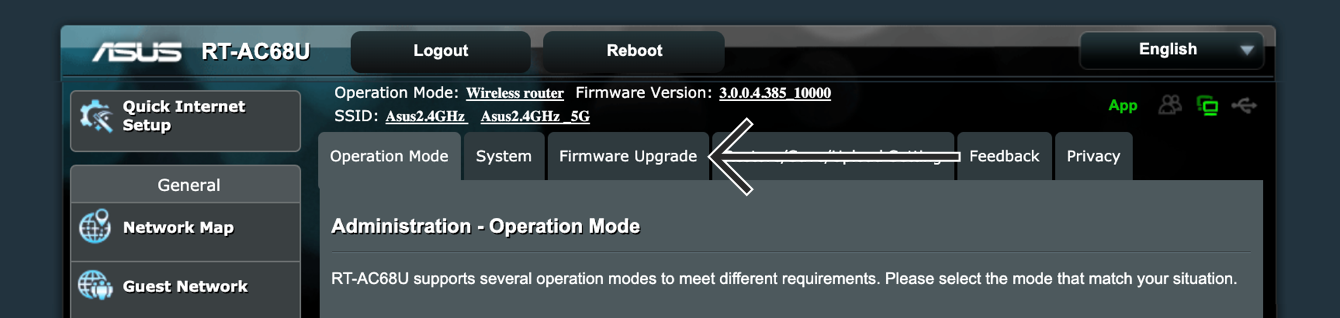
Klicken Sie in der Seitenleiste auf Administration > Firmware-Upgrade.
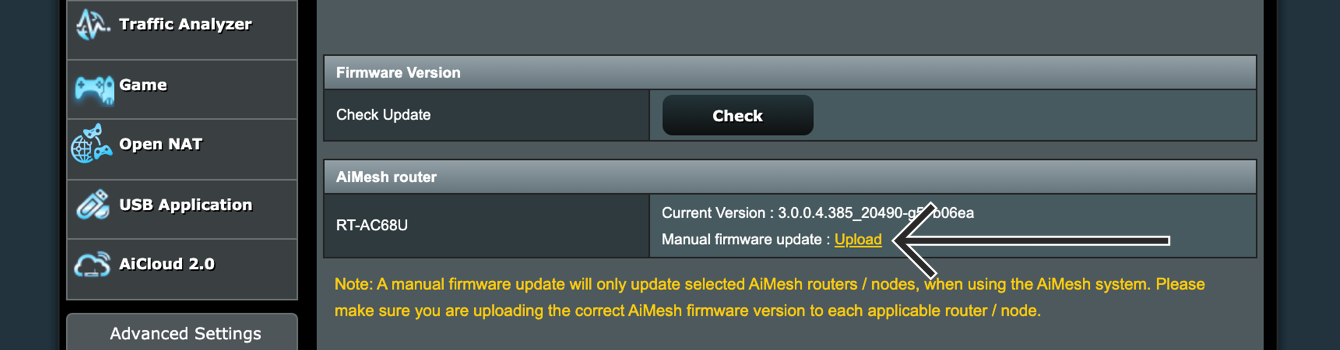
Klicken Sie auf Upload und wählen Sie dann die .trx-Datei der ExpressVPN-Firmware, die Sie zuvor heruntergeladen haben.
Wurde die ExpressVPN-Firmware erfolgreich hochgeladen, wird die Meldung „Firmware upgrade is done. Please reboot (your Asus router model) manually.“ angezeigt.
Sie haben die ExpressVPN-Firmware auf Ihrem Asus-Router installiert.
Hilfe benötigt? Kontaktieren Sie das Support-Team von ExpressVPN, um sofort Hilfe zu erhalten.
4. Verbinden mit dem VPN-Router
Verbinden Sie Ihr Gerät über WLAN oder mit einem LAN-Kabel mit dem neuen VPN-Router.
Stellen Sie die Verbindung über WLAN her, wird der WLAN-Name Ihres Asus-Routers als der Name des Netzwerks angezeigt. (Haben Sie den WLAN-Netzwerknamen Ihres Asus-Routers nicht geändert, ist es die Standardbezeichnung des WLANs, die auf der Unterseite des Asus-Routers aufgedruckt ist.) Möglicherweise dauert es einen Augenblick, bis das Netzwerk in der Liste Ihrer Netzwerke zu sehen ist.
Geben Sie anschließend das Passwort für Ihr WLAN ein. (Sie finden das Standard-WLAN-Passwort ebenfalls auf der Unterseite Ihres Routers.)
Hilfe benötigt? Kontaktieren Sie das Support-Team von ExpressVPN, um sofort Hilfe zu erhalten.
5. Abschließen der Einrichtung auf Ihrem Router
Sobald Ihr Gerät mit dem Netzwerk verbunden ist, sehen Sie den ExpressVPN-Einrichtungsbildschirm für Router. Wird dieser nicht angezeigt, rufen Sie expressvpnrouter.com auf. Wählen Sie Los geht’s und folgen Sie den Anweisungen.
Haben Sie die Konfiguration abgeschlossen, notieren Sie sich Ihren WLAN-Namen und das WLAN-Passwort sowie Ihr Router-Passwort.
Sie haben ExpressVPN jetzt auf Ihrem Router eingerichtet.
Hinweis:Sobald Sie das Admin-Passwort für Ihre Router eingerichtet haben, wird der Router verfügbare Updates automatisch installieren.
Hilfe benötigt? Kontaktieren Sie das Support-Team von ExpressVPN, um sofort Hilfe zu erhalten.